Acelerador de Streaming de Dados Intel® – Não É Possível Ativar o SVA
Tipo de conteúdo: Solução de problemas | ID do artigo: 000097977 | Última revisão: 01/06/2026
Uma mensagem de erro aparece ao ativar o Intel® DSA (Data Streaming Accelerator).
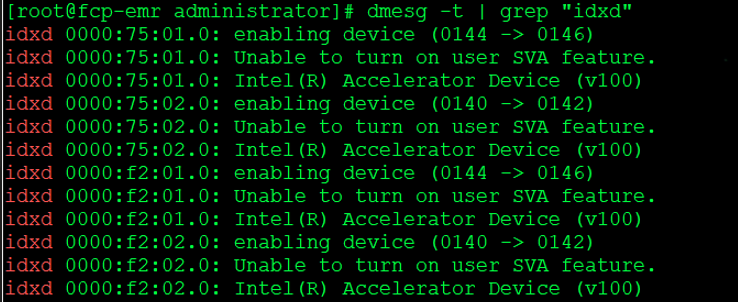
Comportamento: Ao executar o comando dmesg | grep -i idxd
Mensagem de erro: Não é possível ativar o recurso SVA
O Intel® DSA (Data Streaming Accelerator) depende de uma série de drivers presentes na distribuição do sistema operacional para funcionar corretamente. Conforme descrito na página 15 do Guia do Usuário do Intel® Data Streaming Accelerator , o Intel® DSA (Data Streaming Accelerator) foi testado nos seguintes sistemas operacionais:
| Fornecedor | Driver DSA Intel® |
| SUSE Linux* Enterprise Server | SLES 15 SP4 |
| Redhat Enterprise Linux* | RHEL 8.7 & 9.1 |
| Ubuntu* | Ubuntu 22.1 |
Visite o site do fornecedor para mais informações sobre distribuições e drivers Kernel* embutidos em uma distribuição específica.
Para identificar a causa raiz do problema, precisamos analisar as informações dos comandos Intel® DSA (Data Streaming Accelerator) e Linux juntos, buscando inconsistências ou elementos ausentes relacionados às funcionalidades VT-d e PRICtl, conforme segue:
Um dos requisitos para o Intel® DSA (Data Streaming Accelerator) é a opção VT-D ativada na BIOS.
dmesg -t | grep ACPI | grep DMAR

Opções habilitadas pela BIOS
Nas configurações da BIOS, por favor, certifique-se de que as seguintes opções estejam corretas:
ativada Mitigação Ilegal de MSI por Desvinculação
Capacidade PRS habilitada para PCIe
desativado Limitar o PA da CPU a 46 bits
| Nota | Consulte a documentação do sistema ou da placa-mãe para configurações específicas da BIOS relacionadas ao VT-d e VT-x e certifique-se de que nenhuma configuração adicional seja necessária no nível da BIOS. |
Para verificar o status do driver no sistema operacional, execute os seguintes comandos:
journalctl | grep 'Kernel command line'
Verifique se os parâmetros do kernel para Intel® DSA estão carregados no bootloader:

Para verificar se os parâmetros do kernel estão carregados, execute o seguinte:
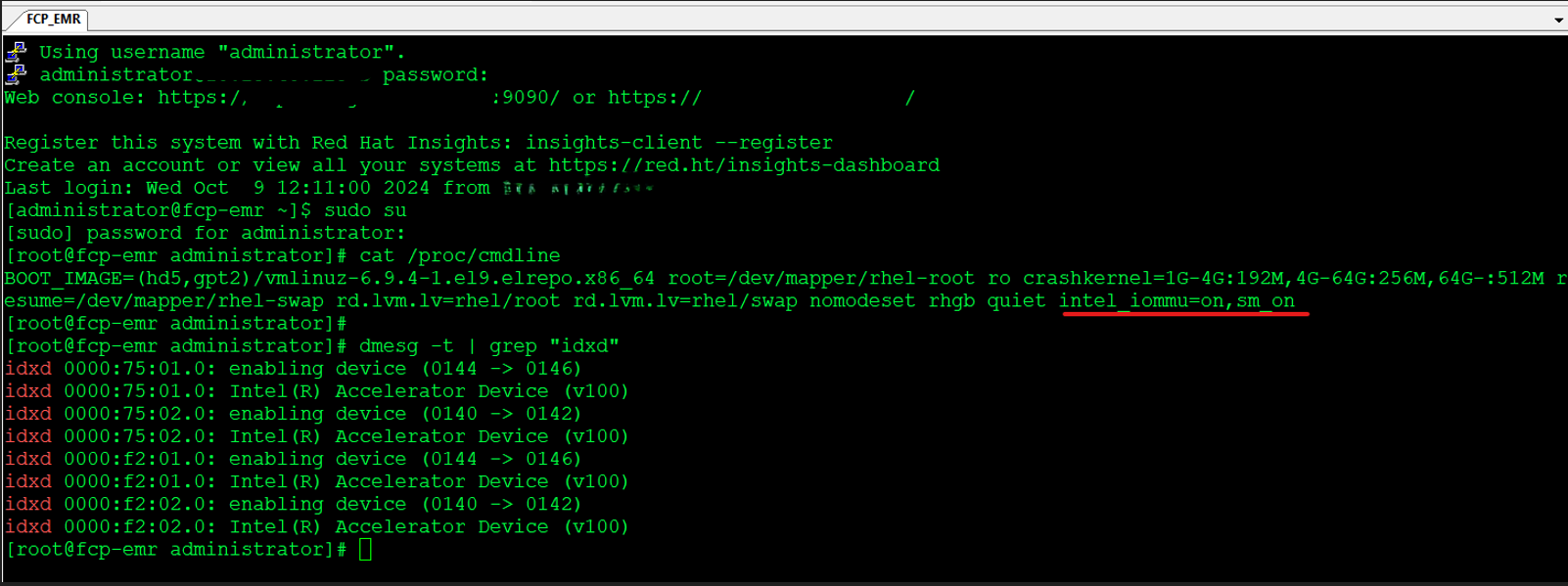
cat /proc/cmdline
A saída mostrará a intel_iommu=on,sm_on incluída no Kernel*.

Distribuições do Ubuntu
grep -i vtd /etc/default/grub
e
grep -i vtx /etc/default/grub
Verifique se as opções listadas abaixo estão desativadas. Isso pode desativar funcionalidades do VT-d.
Se sim, ative as opções
like intel_vtd.active=off
intel_vtd_cmt_mode=off
Como verificar se o Intel® DSA (Data Streaming Accelerator) está ativado na distribuição do sistema operacional
Run: dmesg -t | grep "idxd"
A saída deve ser a seguinte:
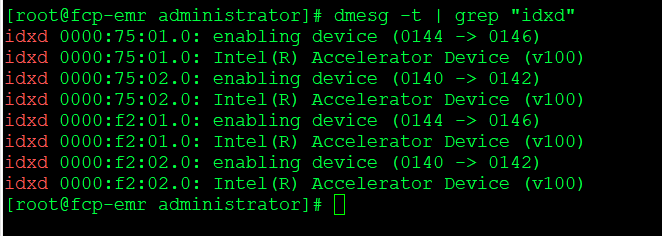
Nota: Ao rodar dmesg -t | grep "idxd" se você vir Unable to turn on SVA feature, o modo escalável VT-d pode não estar ativado por padrão no kernel e no bootloader.
Solução: Inclua os parâmetros intel_iommu=on,sm_on no kernel e no bootloader para habilitar o modo escalável do VT-d.
Dependendo da distribuição do seu sistema operacional Linux, o processo para adicionar um novo parâmetro no Kernel e/ou Bootloader será diferente. Consulte o fornecedor do seu sistema operacional Linux* para mais detalhes.
Para verificar se os parâmetros estão incluídos no bootloader, execute:
cat /proc/cmdline
Como incluir parâmetros no Kerner/bootloader:
Nota: O exemplo a seguir é baseado em uma distribuição RedHat* 9:
nano /boot/loader/entries/edbb445aff2d4cf79085273ad1b8b6bf-6.9.4-1.el9.elrepo.x86_64.conf
Para distribuições Ubuntu*:
Para detalhes completos, consulte o Guia do Usuário do Intel® Data Streaming Accelerator.