Ir para o conteúdo principal
Base de conhecimentos do suporte

O que é Intel® In-field Scan em processadores Intel® Xeon®?

Tipo de conteúdo: Documentação e informações do produto   |   ID do artigo: 000098402   |   Última revisão: 03/03/2026

Ambiente

Intel Xeon da 4ª Geração, 5ª Geração e Xeon 6

Intel® In-field Scan é um novo recurso do processador disponível em Sapphire Rapids, Emerald Rapids e Intel® Xeon® 6 CPUs. Ela permite a detecção de falhas executando testes dentro de núcleos, caches e arrays no núcleo. A varredura em campo é executada via software (SW).

Ter tempos de teste rápidos permite que data centers/usuários corporativos ou provedores de serviços em nuvem testem seus processadores sem ter que tirar todo o nó offline.

A implementação de firmware (FW) e SW fornecidas para a Intel® In-field Scan possui três elementos:

  • Imagens de teste, que são padrões de teste para os núcleos
  • Um driver de dispositivo Linux*
  • Código de referência do BIOS

A Varredura em Campo da Intel® oferece três tipos de recursos de teste:

  1. A Varredura em Campo (SAF) testa a lógica do núcleo de falhas usando imagens de teste de varredura (ou seja, únicas a várias imagens).
  2. O Array BIST é um autoteste integrado (BIST) para caches e arrays no núcleo. Não requer uma imagem de teste.
  3. O SBFT (Structural Based Fault Testing) utiliza imagens de teste compostas por instruções x86 e vários recursos de teste interno para proporcionar maior cobertura de falhas.
Localização Modelo de uso Descrição

Operação da frota ao vivo

Integridade do sistema

Testes periódicos dos núcleos para identificar e permitir a remoção de peças defeituosas. Executar testes sob demanda em pontos de interesse, por exemplo, iniciar uma Máquina Virtual (MV) ou iniciar uma carga de trabalho.

Fluxo de reparo do data center

Testes sob demanda durante depuração e reparos

Pode ser usado para ajudar a diagnosticar quando um nó não está funcionando como o pretendido.


Intel® In-field Scan aproveita a infraestrutura da Intel® SGX e seus componentes de firmware associados, como MCHECK e assim por diante. Como resultado, configurações específicas podem ser suportadas.

Para obter mais detalhes, consulte o Guia Intel de Habilitação para varredura em campo ou a varredura em campo da Intel® para obter Eagle Stream (CNDA necessário)

Benefícios

Benefícios de usar Intel® In-field Scan:

  • Uma nova capacidade de CPU projetada para detecção de componentes na frota que falharam ao longo do tempo.
  • Identificar proativamente um núcleo defeituoso em um sistema em execução ativamente.
  • A execução em um núcleo não interrompe a operação funcional de outros núcleos dentro do processador.

Varredura em campo (SAF):

  • Usa os circuitos de cadeia SCAN para permitir que os usuários finais testem os núcleos do processador.
  • Tempo de teste muito rápido, menos de 200 ms por núcleo.
  • Usa imagens de teste fornecidas pela Intel para testes.

Array integrado de autoteste (BIST):

  • Detecta falhas dentro de arrays e caches de um núcleo.
  • Tempo de teste muito rápido, menos de 5 ms total.
  • Não são necessárias imagens de teste.

Teste de falhas estruturais baseados em (SBFT)

  • Expande a cobertura do núcleo de falhas usando vários firmware, ganchos de depuração e outras estruturas de teste internas.
  • Tempo de teste muito rápido, menos de 200 ms.
  • Usa imagens de teste fornecidas pela Intel para testes.

Capacitação

Componentes de hardware

  • Requisito da SKU: Intel® Software Guard Extensions (Intel® SGX) = habilitar.
  • Pulseiras da plataforma: TXT_PLTEN devem ser puxadas para o alto.

Componentes de software

  • BIOS.
  • Intel® Total Memory Encryption (Intel® TME) = Habilitar (registros de região de memória reservada do processador [PRMRR]).
  • Intel® TME Bypass = Habilitar (para não PRMRR).
  • Intel® In-field Scan = Habilitar.
  • Teste de falha baseado estrutural (SBFT) = Habilitar.
  • Driver Linux*.
  • Aplicação de Interface de Linha de Comando (CLI).
  • Imagens de teste para Scan at Field (SAF) e SBFT.
  • A CLI e as imagens de teste serão incluídas no pacote Intel® In-field Scan do cliente.

Instalando imagens de teste

Documentação da varredura em campo:

Imagens de varredura em campo Intel® Xeon® para processadores Emerald Rapids [EMR]

  1. Copie as imagens de teste de varredura para o sistema de arquivos Linux:
    1. Crie um diretório nomeado ifs_0 dentro da /lib/firmware/intel/
    2. Baixe as imagens de teste de digitalização que são incluídas através do kit de testes, elas podem ser nomeadas (06-8f-08-01.scan) para o novo diretório criado: /usr/lib/firmware/intel/ifs_0
      Nota Dependendo do processador e da etapa para sua plataforma, para a maior cobertura inclui todas as imagens de teste de varredura fornecidas dentro do kit.
    3. Ao executar sbtf em um processador Granite Rapids, as imagens de teste SBFT devem ser armazenadas em: /usr/lib/firmware/intel/ifs_2
      Nota O nome do arquivo deve seguir a estrutura de nome padrão acima de FF-MM-SSNN. Por exemplo, se a CPU FF-MM-SS-NN for 06-ae-00-01, o nome do arquivo seria: 06-ae-00-01.sbft
  2. Carregue a Varredura em Campo da Intel® no Driver de Modo Kernel (KMD):

    Execute o comando: 'sudo modprobe intel_ifs'

    Nota Isso deve ser feito após a reinicialização de SUT, a menos que o driver seja carregado automaticamente via /etc/modules or /etc/modules-load.d/

    Se ocorrer algum problema durante o teste, use a seguinte lista de comandos para obter os números de versão do software e do firmware. Consulte o BKC mais recente para determinar as versões disponíveis mais recentes.

    `dmidecode -s bios-version` #BIOS version
    `uname -r` #kernel version
    `grep -m1 microcode /proc/cpuinfo` #ucode patch version
    `ll /lib/firmware/intel/ifs/ifs_0` #Scan test images file size;
    ‘modprobe -v intel_ifs’ #driver version

  3. Executando teste de varredura em campo

    Execute a aplicação CLI em todos os núcleos. O intervalo de tempo entre as execuções de SAF por núcleo é definido para 3 minutos. Após a redefinição do sistema, é necessário um intervalo de 3 minutos antes que a Varredura em campo possa ser iniciada.

    1. Faça download e copie a mais recente ferramenta CLI de varredura em campo in_field_scan_app seu sistema.
    2. Execute in_field_scan_app depois de esperar pelo menos 3 minutos de um teste anterior no mesmo núcleo:
      Comando: ‘ ./in_field_scan_app -r-1 -f3 -D -E -X -P -F -s0 -l0 -w3’
      Nota O uso de l0 ou l1 é um parâmetro necessário e o uso do s0 é um parâmetro necessário.
    • A limitação de 3 minutos é aplicada por microcódigo.
    • Uma varredura completa por núcleo leva no máximo 200 ms.
    • Ajustar o tempo de ciclo entre os exames com a opção -w (o intervalo é de 3 a 525600); a varredura será executada uma vez ao omitir a -w ou usar o-w0.
    • Use -h para verificar se há mais opções de linha de comando.
  4. Interrompendo o teste de varredura em campo:

    Pare o teste em duas opções diferentes.

    1. Dentro da mesma imprensa terminal: 'ctrl-c'
    2. Diferentes comandos de entrada de terminal: ' ./in_field_scan_app -s0'
  5. Critérios de aprovação ou reprovação de testes:

    O teste passa se:

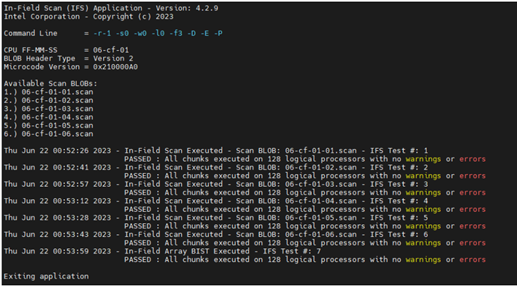
    1. Conclui com sucesso a iteração (veja o exemplo).
    2. "errorFile" e "SAF_User_Files folder" são criados e atualizados no mesmo local onde o in_field _app está localizado.

Example image

Publicação pública - Encontrando componentes defeituosos em um ambiente de frota viva

Produtos relacionados

Este artigo aplica-se a 3 produtos.

Avisos legais

O conteúdo desta página é uma combinação de tradução humana e por computador do conteúdo original em inglês. Este conteúdo é fornecido para sua conveniência e apenas para informação geral, e não deve ser considerado completo ou exato. Se houver alguma contradição entre a versão em inglês desta página e a tradução, a versão em inglês prevalecerá e será a determinante. Exibir a versão em inglês desta página.