Número da versão de segurança (SVN) e atualização de firmware do sistema no servidor Intel® M50CYP/D50TNP
Tipo de conteúdo: Instalação e configuração | ID do artigo: 000100153 | Última revisão: 16/03/2026
Tentou atualizar o BIOS/FW, mas ele falha e vejo o seguinte no registro de eventos do sistema:
Out-of-band update failure - Update from BMC failed - Minor Error:Update capsule has invalid SVN - Asserted
No servidor Intel® M50CYP/D50TNP, o firmware da BIOS e do BMC tem um número de versão de segurança (SVN). Essa SVN pode ser determinada nas notas de versão de cada versão.
São necessárias etapas adicionais ao piscar um firmware de sistema com um SVN diferente; caso contrário, a atualização falhará com um evento SVN inválido registrado no Registro de eventos do sistema
| Nota |
|
Ao piscar um firmware de sistema com um SVN diferente, a região de backup/recuperação deve ser atualizada além da região ativa.
| Nota |
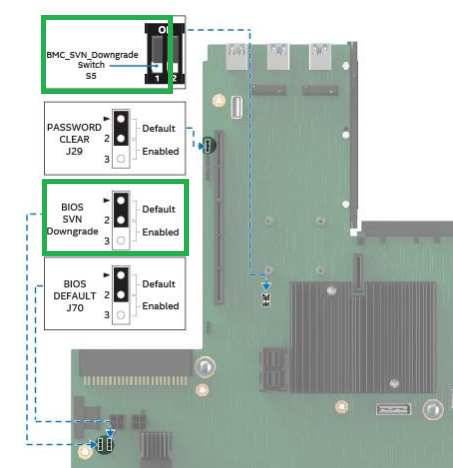
Em caso de downgrade para uma versão com um SVN mais baixo, o respectivo jumper/comutador deve ser configurado antes do flash do firmware:
|
Escolha um dos métodos a seguir e siga as etapas para piscar tanto o backup quanto a região ativa.
A partir do shell EFI:
Do BMC Web Console (EWS):
Do sistema remoto usando Redfish*:
Este processo pode ser encontrado nas especificações técnicas do produto relacionadas ao produto: Coleção de especificações técnicas de produtos para servidores Intel®