Ir para o conteúdo principal
Base de conhecimentos do suporte

Mensagem "Não suportado/ Falha de Componente Faltante/ Conexão" ao Abrir a Interface de Otimização de Aplicações Intel®

Tipo de conteúdo: Mensagens de erro   |   ID do artigo: 000102684   |   Última revisão: 09/06/2026

Ambiente

APO, Otimização de Aplicações

Descrição

® A mensagem de interface de usuário Intel Application Optimization Não suportada/ Componente Faltante/Falha de Conexão pode aparecer ao tentar abrir a interface. O conteúdo da mensagem pode variar dependendo do problema detectado. Isso provavelmente se deve a um componente de Otimização de Aplicações Intel® que está indisponível ou desativado.

Exemplos visuais para falha de Componente Não Suportado/Faltante/Conexão (os detalhes podem variar):

Resolução

Siga os passos abaixo para resolver sua mensagem de Não Suportado / Componente Faltando / Falha de Conexão :

  1. Identifique seu processador. Para mais ajuda na identificação do seu processador, visite Como Identificar Meu Processador Intel®.
  2. Encontre sua seção de processadores (Processadores Mais Novos/Antigos) na tabela abaixo e siga os passos de resolução associados a esses processadores.

Processadores

Resolução

Processadores mais recentes:

  1. Baixe e instale o mais recente Pacote de Desempenho da Plataforma Intel®.
  2. Se você ainda encontrar uma "Falha de Conexão", verifique se o componente do dispositivo Intel® DTT não está desativado no gerenciador de dispositivos, na seção de Componentes de Software. Se todos os componentes existirem, mas uma conexão ainda falhar, isso pode ser resultado da decisão do fabricante do sistema de não incluir a política APO na BIOS. Entre em contato com o fabricante do sistema para mais informações.

Processadores mais antigos (suporte limitado):

  • Processadores Intel® Core™ de 13ª Geração
  • Processadores Intel® Core™ de 12ª Geração
  1. Confere Configurações da BIOS e garantir que o Intel® DTT/® Intel IPF esteja ativado. Garanta que os drivers estejam visíveis no Gerenciador de Dispositivos, em Dispositivos do Sistema. Veja a Seção de Informações Adicionais abaixo.
  2. Se ainda aparecer erro, acesse o site do fabricante do seu sistema para encontrar e instalar os drivers Intel® IPF/Intel® DTT ou APO relacionados ao seu sistema.
    NotaNão baixe nem instale o Intel® Platform Performance Package, pois ele pode conter drivers incompatíveis que podem resultar em uma mensagem de erro do usuário de Otimização de Aplicações Intel®.

Outras informações

Como verificar se o Intel® Innovation Platform Framework (Intel® IPF ou Intel® DTT) está instalado e habilitado:

Verifique os drivers Intel® Innovation Platform Framework ou Intel® Dynamic Tuning Technology no Gerenciador de Dispositivos do Windows* em dispositivos do Sistema (veja o exemplo abaixo).
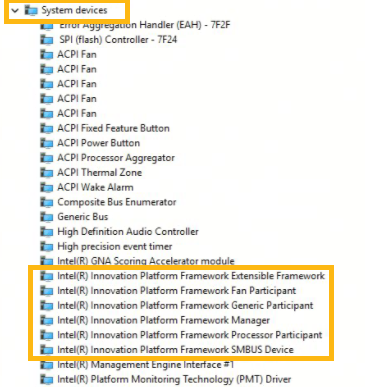
Windows Device Manager screenshot

Avisos legais

O conteúdo desta página é uma combinação de tradução humana e por computador do conteúdo original em inglês. Este conteúdo é fornecido para sua conveniência e apenas para informação geral, e não deve ser considerado completo ou exato. Se houver alguma contradição entre a versão em inglês desta página e a tradução, a versão em inglês prevalecerá e será a determinante. Exibir a versão em inglês desta página.